TeaCon Logo
TeaCon2026模组开发茶会 · 2026
游客专区 · TeaCon 2026

准备好出发,
来茶会逛逛吧

从安装整合包开始,走进 TeaCon 2026。
这里为你准备了下载入口、安装步骤和游玩提示。

Minecraft 26.1.2Java 25+建议分配 8 GB 内存

TeaCon 2026 整合包

开放下载
参观茶会,从这里开始

在 MultiMC 或 HMCL 中粘贴链接即可导入,无需提前下载。

https://archive.teacon.cn/2026/modpack/TeaCon2026整合包.c58149ed.zip

手动下载整合包

使用官方启动器时,请先手动下载整合包。

01 · 安装前准备

安装 Java,设置游戏内存

整合包不含启动器。请准备支持自动安装整合包的第三方启动器,再检查两项要求。

安装 Java 25 或更高版本

这是整合包正常启动的必要条件。

建议使用微软官方 OpenJDK。64 位 Windows 10 / 11 用户请选择 Java 25 的 Windows x64 MSI 安装包并完成安装。

下载 Microsoft OpenJDK

也可使用 Eclipse Temurin,按操作系统选择 Java 25 安装包:

为游戏分配足够内存

在启动器的游戏设置中调整内存。
建议分配
8192 MB
最低分配
6144 MB

以上是分配给游戏的内存。完成整合包导入后,请再次确认实例使用的 Java 版本和内存设置。

使用 MultiMC 或 HMCL 时,无需提前手动下载整合包,按下方步骤粘贴链接即可。 使用 BakaXL 4.0 时,需要先下载整合包压缩包,再拖入启动器安装。

02 · 导入整合包

选择你使用的启动器

推荐使用 MultiMC。也可选择 HMCL、BakaXL 4.0 或官方启动器,查看对应说明。

TeaCon 官方仅支持以下四种安装方式。使用其他方式或启动器时,官方不对整合包可用性及游玩体验负责。

使用 MultiMC 导入

推荐方式

复制链接即可导入实例,无需手动下载整合包。请按顺序完成以下步骤。

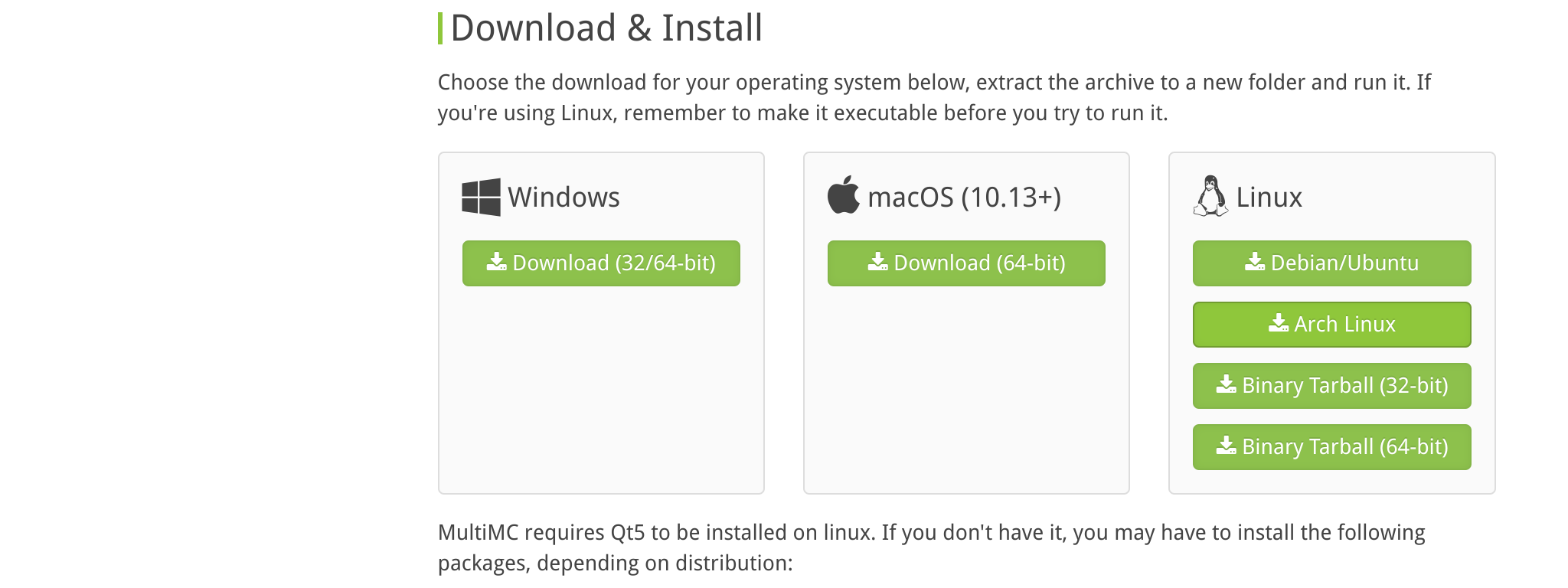
  1. 下载 MultiMC

    前往 MultiMC 官网下载页面,下载适合你系统的版本并启动。

    MultiMC 官网下载入口
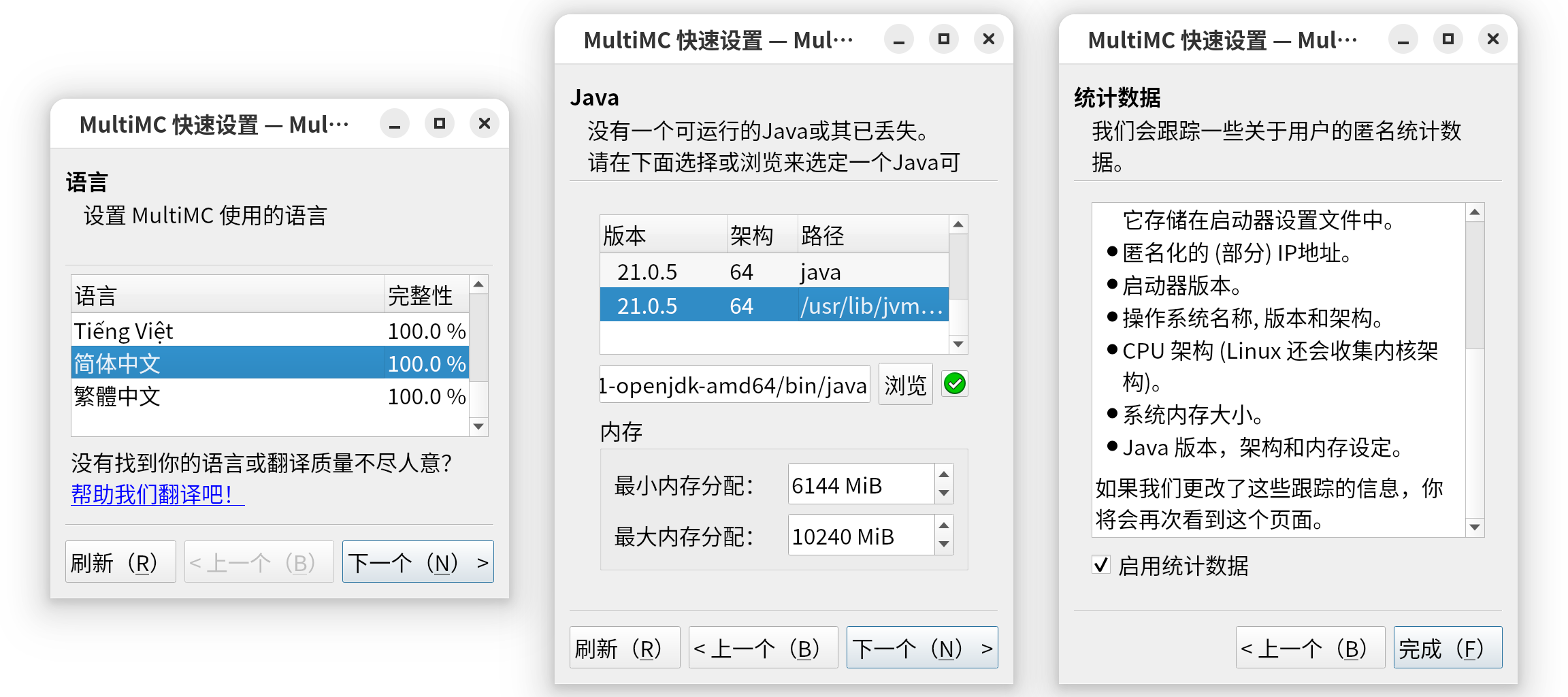
  2. 选择 Java,分配内存

    在首次启动引导中选择已安装的 Java 25 或更高版本,将游戏内存设为建议的 8192 MB,最低 6144 MB,然后完成引导。截图仅供界面参考,Java 版本请以本页要求为准。
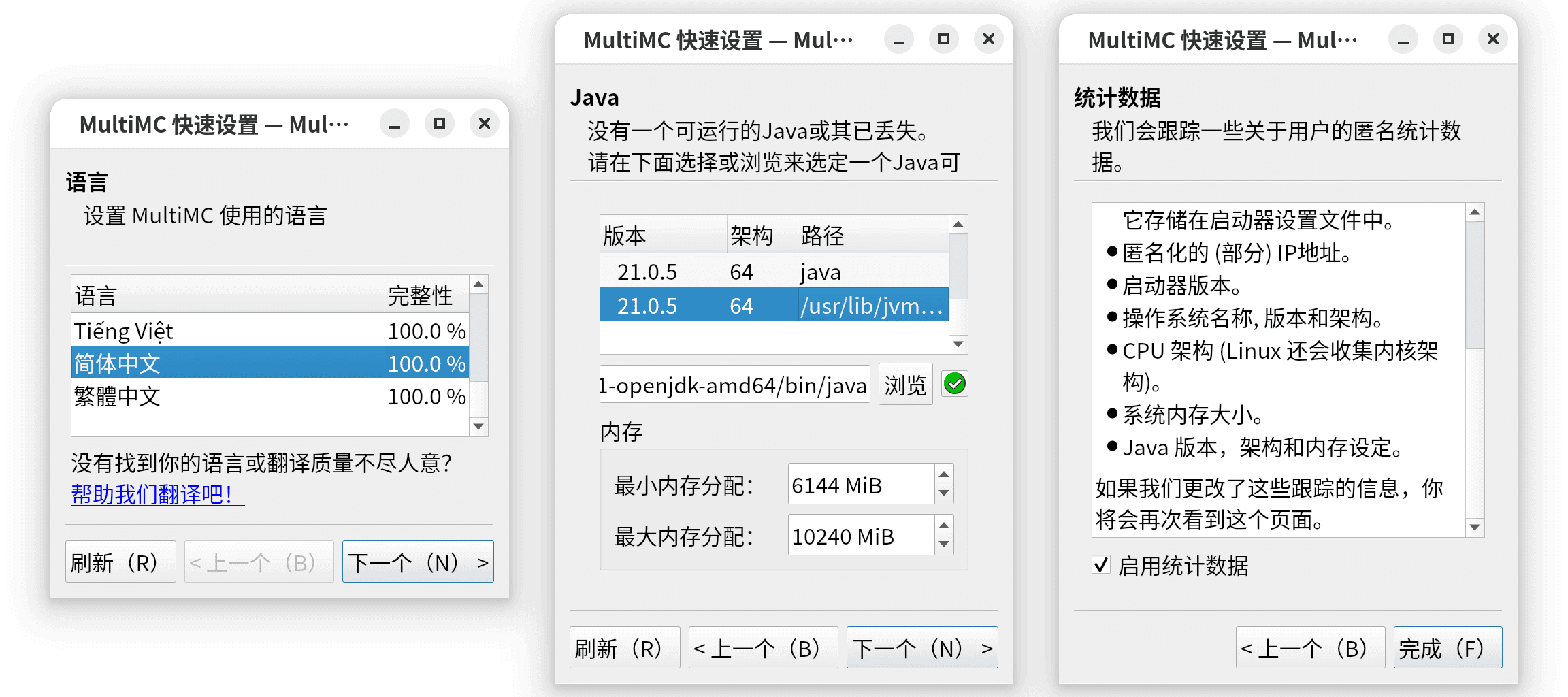
    MultiMC 首次启动的 Java 与内存设置界面
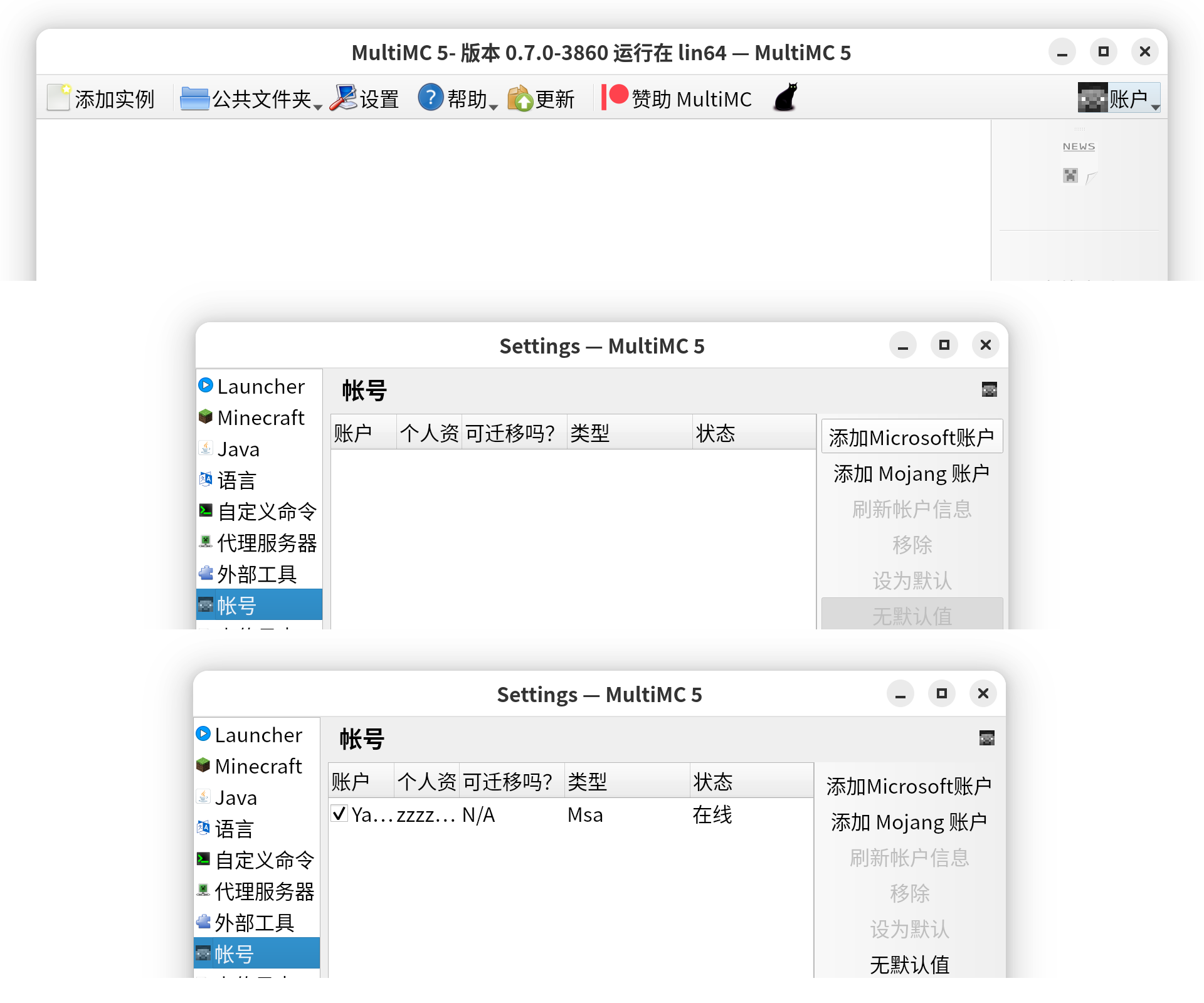
  3. 登录微软账户

    点击右上角「账户」→「管理账户」→「添加 Microsoft 账户」,按提示完成微软账户登录,再关闭设置界面。
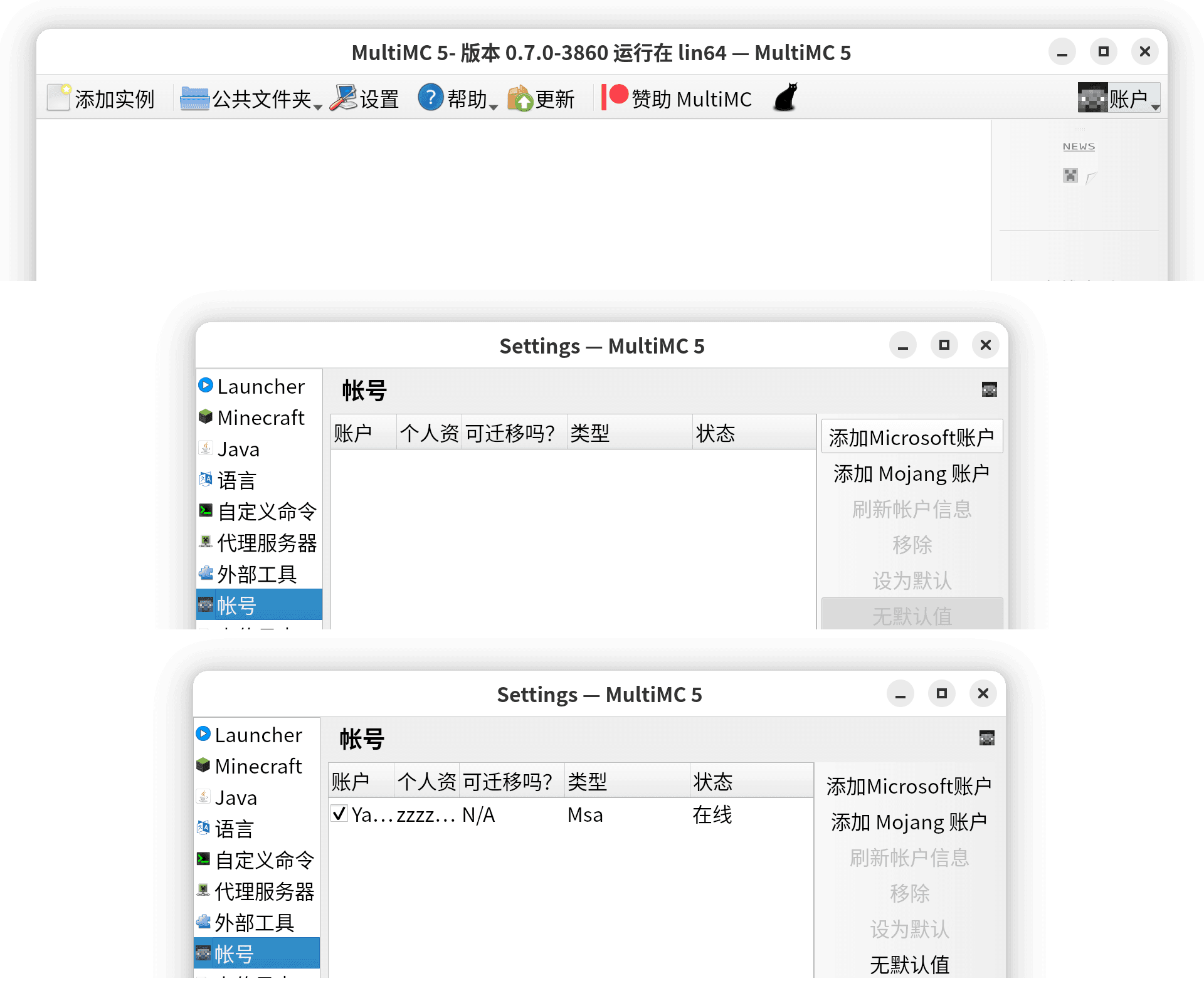
    MultiMC 添加 Microsoft 账户
  4. 通过链接导入整合包

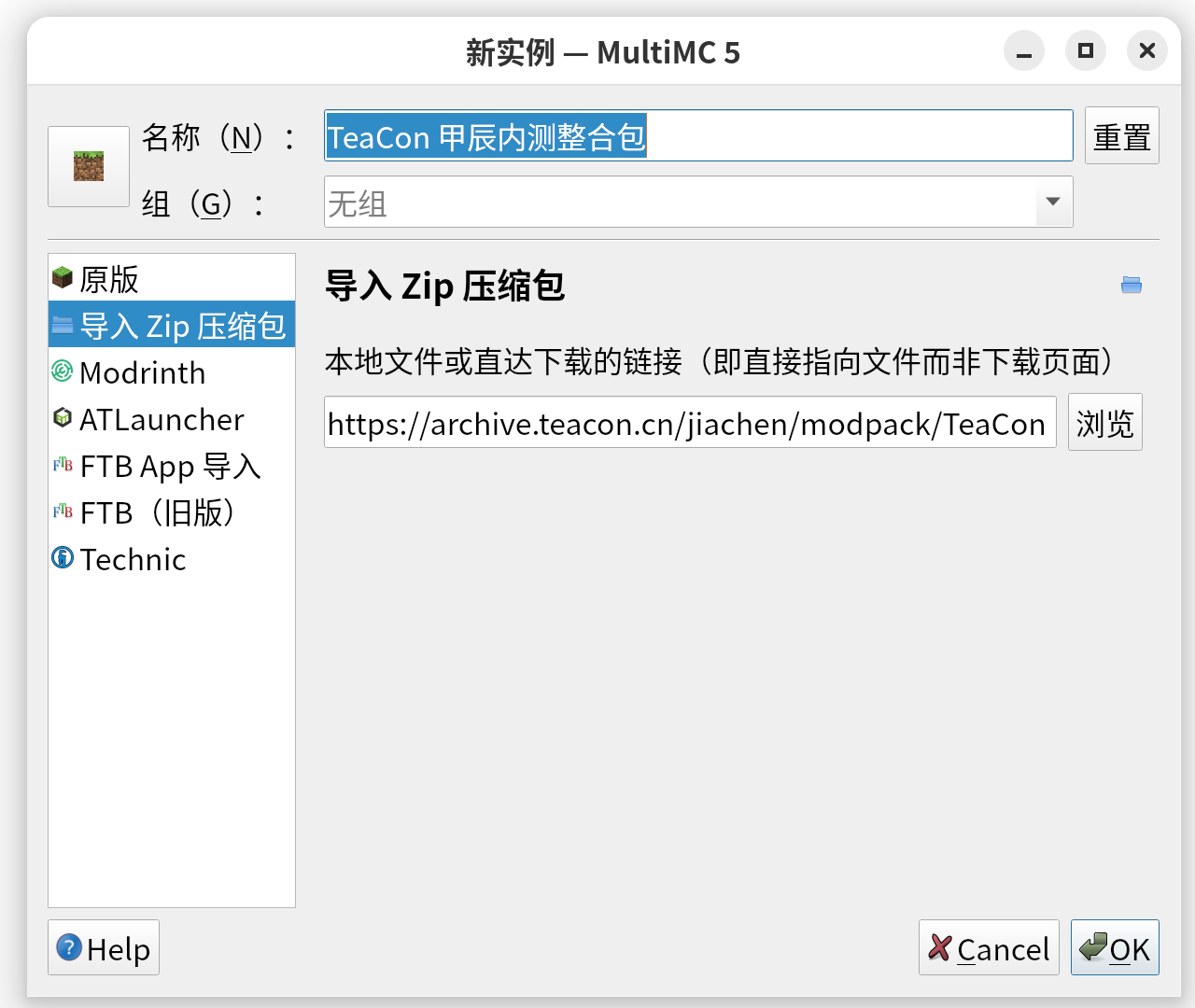
    本页顶部复制整合包链接。点击左上角「添加实例」→「导入 Zip 压缩包」,将链接粘贴至「本地文件或直达下载的链接」。可在上方修改实例名称,点击「OK / 确认」,等待导入完成。

    MultiMC 使用直达下载链接导入 Zip 压缩包
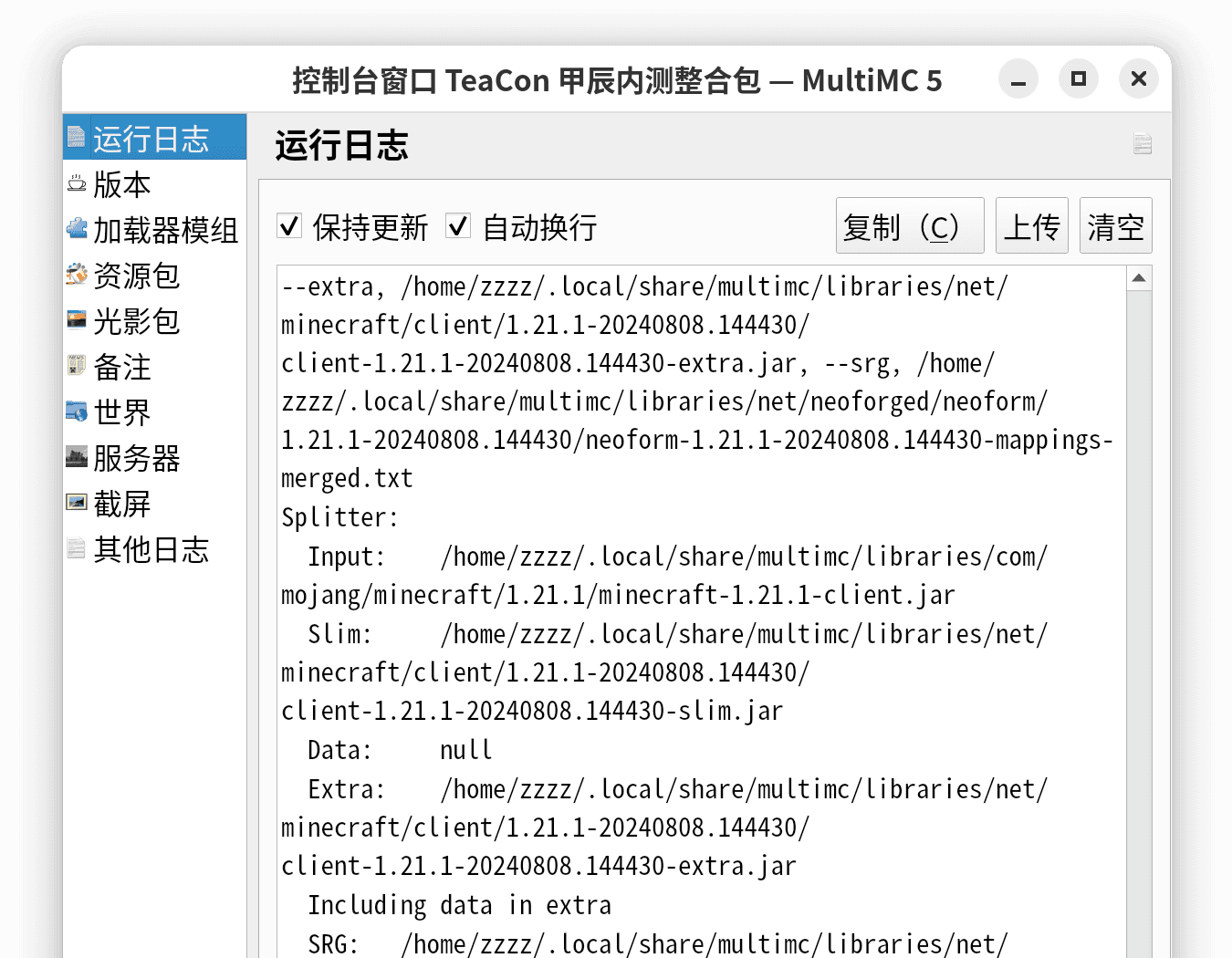
  5. 启动游戏,保留日志

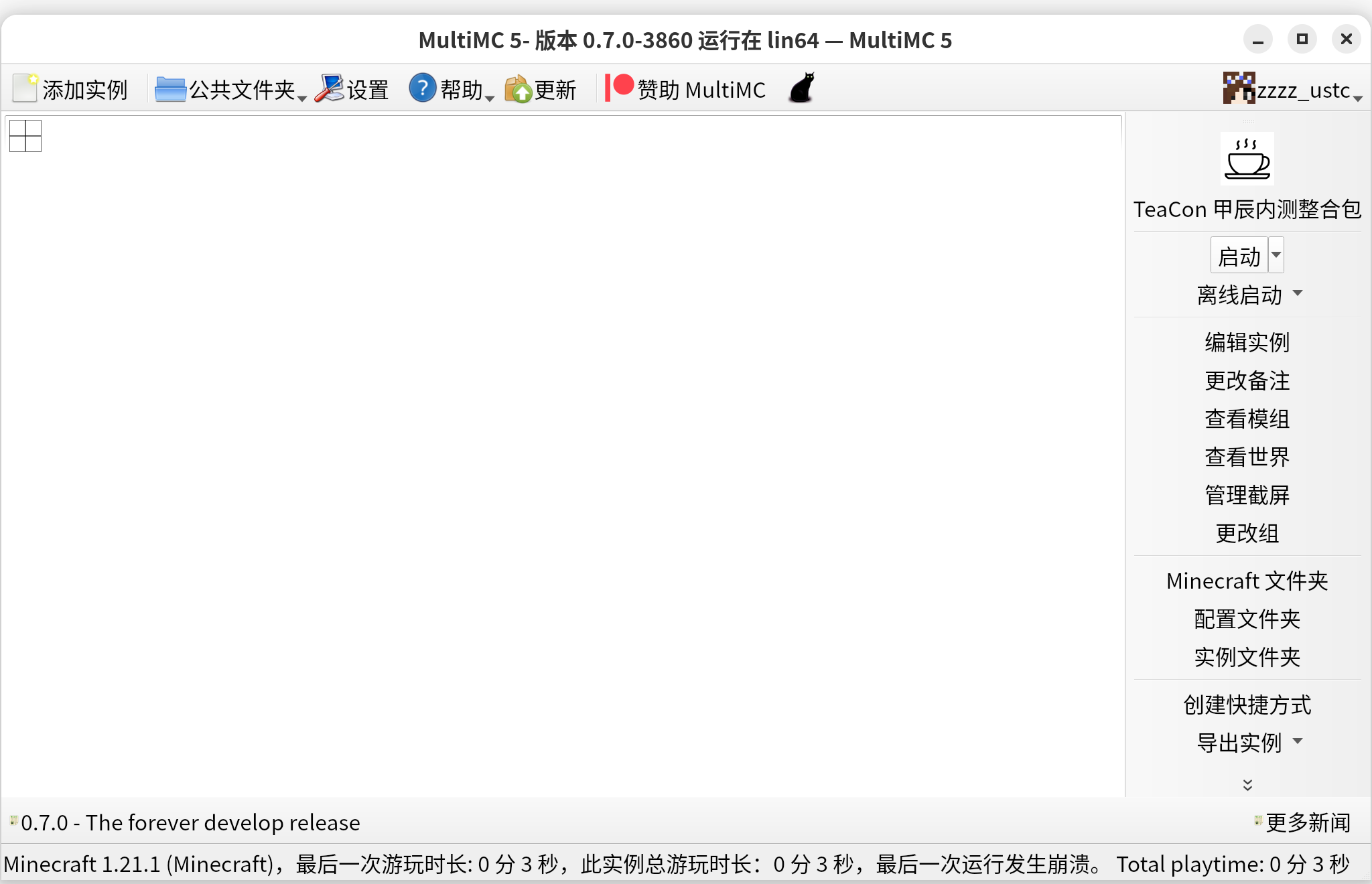
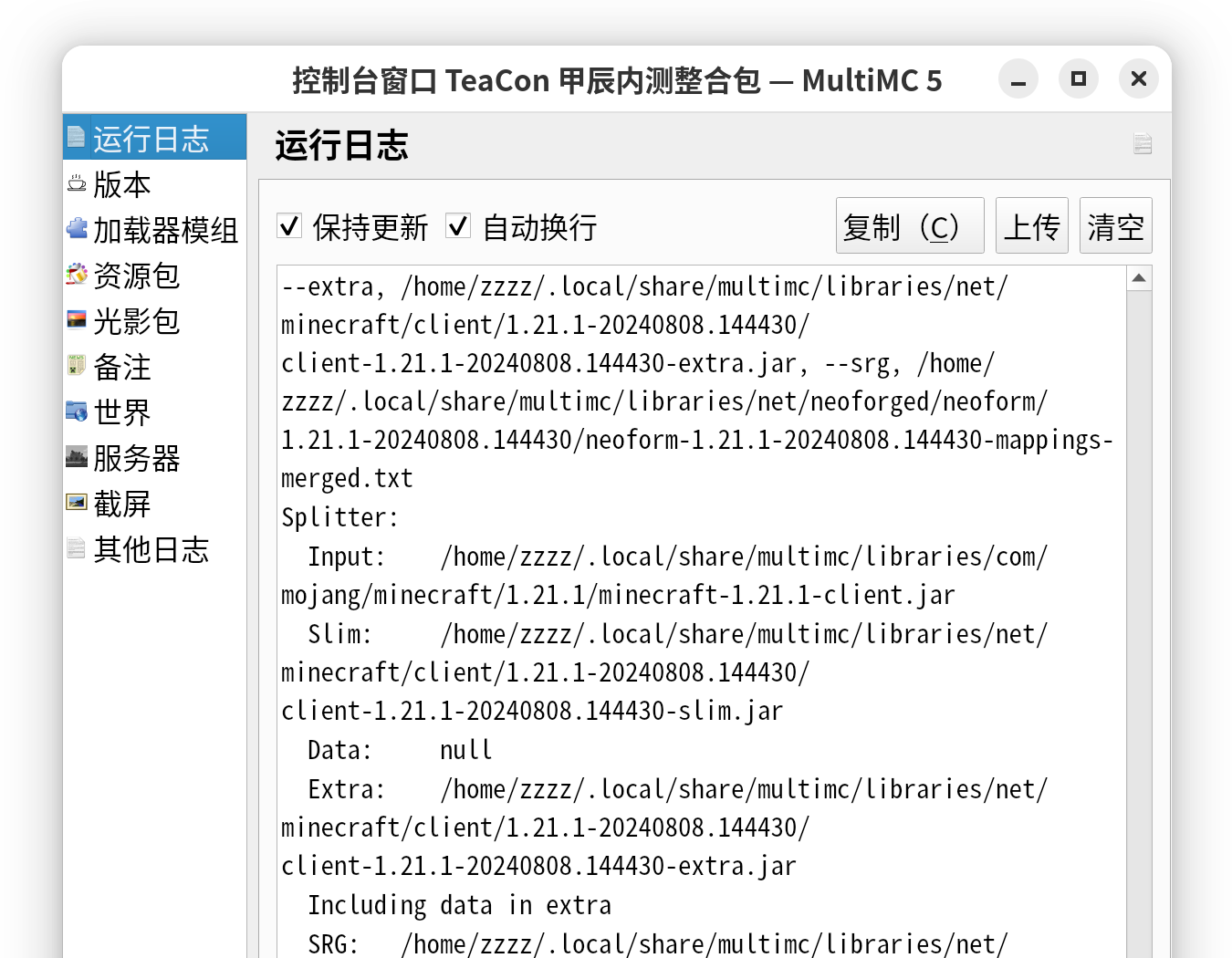
    选中整合包实例,点击「启动」。通过「编辑实例」可以查看游戏启动日志;反馈整合包问题时,请保留并提供相关日志。
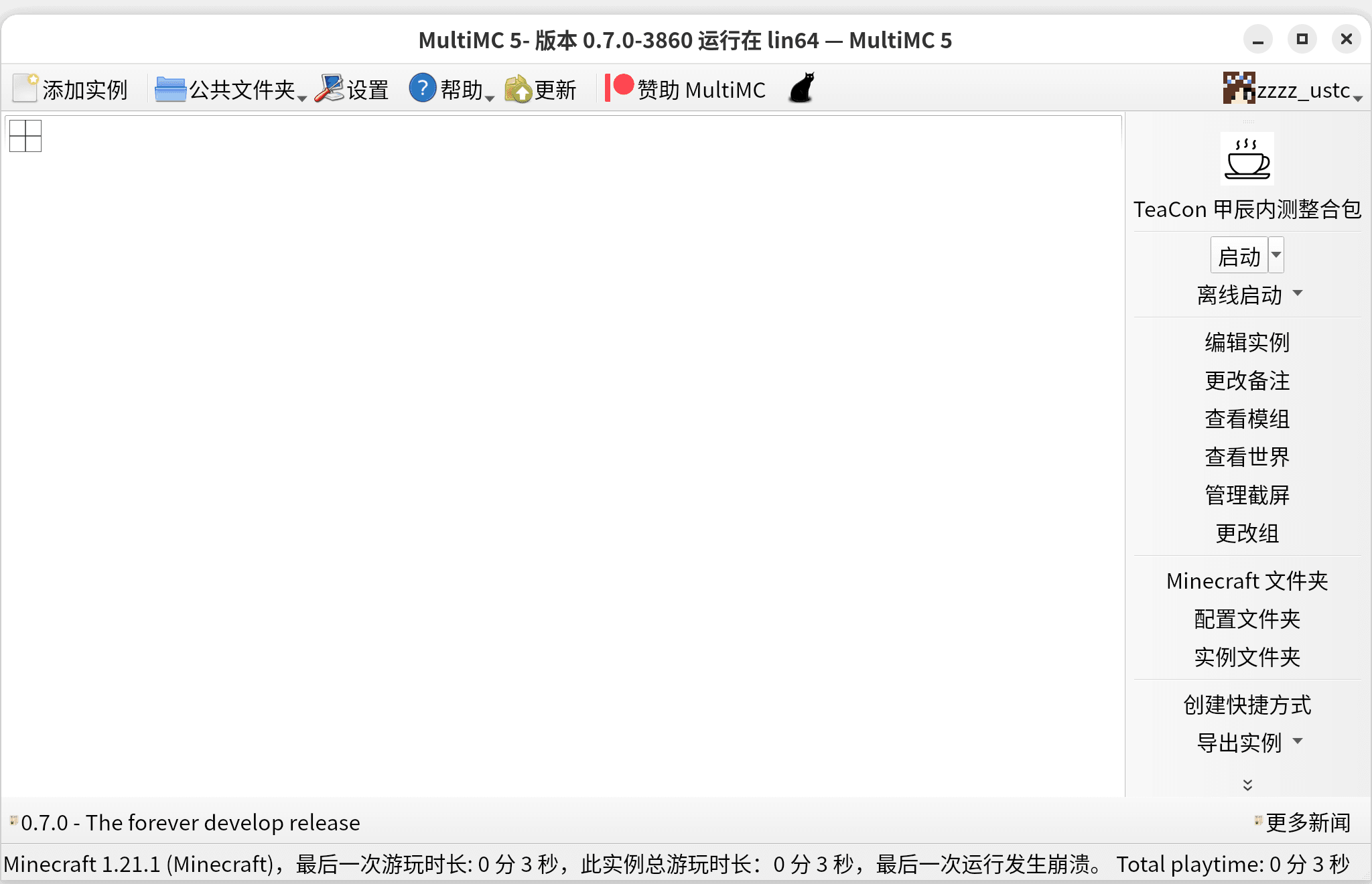
    MultiMC 选中实例并启动游戏MultiMC 编辑实例中的游戏日志
03 · 安全游玩

逛得尽兴,也记得休息

明亮、鲜艳的三维场景可能让玩家感到不适。容易「晕 3D」时,可以尝试调整设置。

  • 保持环境明亮

    在光线充足的环境下游玩,记得适时休息、补充水分。

  • 适当调低视野距离

    ESC → 选项 → 视频设置,可调至 8 或 4 区块;服务器提供 16 区块视距。

  • 调整视场角

    ESC → 选项,根据自己的感受调整视场角。

  • 降低鼠标灵敏度

    ESC → 选项 → 控制 → 鼠标设置,适当降低灵敏度。

  • 关闭视角摇晃

    ESC → 选项 → 视频设置,关闭视角摇晃,减少画面晃动。

如出现头晕或其他不适,请立即停止游戏并离开屏幕。若不适异常持续,请寻求帮助或就医。

04 · 卡顿排查

先分清,你遇到的是哪种「卡」

画面卡顿、交互延迟和角色被困,处理方式不同。先对照表现,再尝试对应办法。

服务器 TPS 低

交互变慢,吃东西和捡物品都要等

吃东西比平时更久、掉落物迟迟捡不起来,和世界交互普遍变慢。若有人执行 /neoforge tps,读数可能低于 20。TPS 指服务器每秒处理的刻数。

可以这样处理

  • 退出当前子服务器,重新从自动线路加入,让系统匹配理论上更流畅的服务器。
  • 通常人数较少的服务器更流畅;遇上客流高峰时,建议错峰,等一两天再来。
客户端 FPS 低

画面像幻灯片,转头不连贯

画面每秒只更新几次。按 F3 打开调试界面,左上角的 FPS 计数可能只有个位数。FPS 指每秒显示的帧数。

可以这样处理

  • 调低视野距离、关闭平滑光照和云,将画质设为「流畅」。
  • 关闭无关软件。笔记本用户可检查游戏是否使用了合适的高性能显卡,并参考对应设备的设置教程。
  • 点击主菜单「重新选择整合包可选模组」,然后重新启动游戏,勾选「Sodium」。
  • 这类问题主要与电脑配置有关。如果调整后仍不流畅,也可以通过他人的直播或视频「云看展」。
网络连接差

移动后弹回原位,打开箱子有延迟

物体移动看起来流畅,却突然回到原位;右键箱子后,要等一会儿才出现界面。这可能与高延迟或丢包有关。

可以这样处理

  • 同屏玩家特别多时,可以稍后再来参观。
  • 人数不多却仍有延迟时,检查电脑上的下载等任务,以及其他设备是否占用带宽。
  • 检查当前网络环境,确认是否忘记关闭游戏加速器等工具。
角色被困

掉进坑洞,或在展馆里走不出来

掉进坑洞、电梯井或台阶间隙,进入某个区域后迷路,或者不想继续步行。

可以这样处理

  • 在建筑内找不到出口时,可以先留意是否遗漏了通道或互动内容。
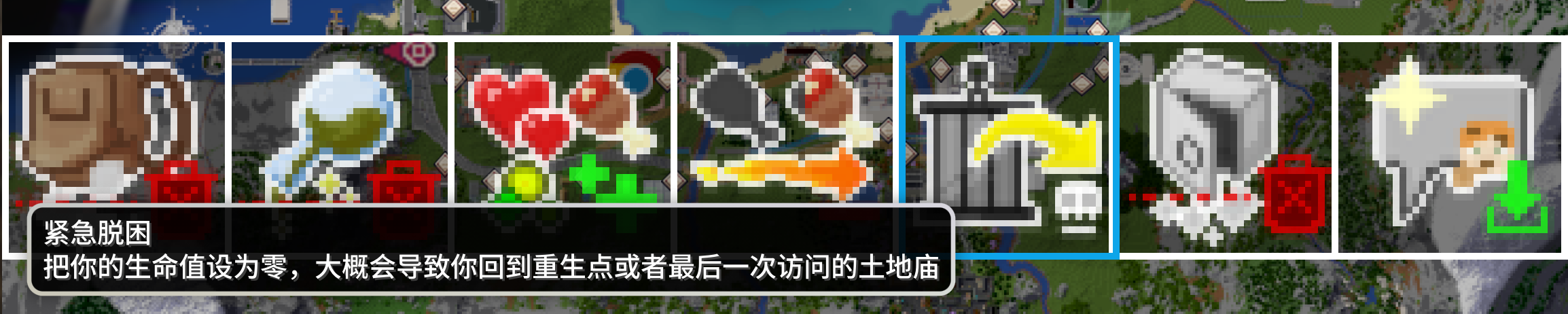
  • M 打开导引图,传送到其他展馆;陷入异常状态时,可使用「紧急脱困」。

服务器已准备较高带宽且不限线路,建设期间尚未发现严重的网络卡顿。如果同时符合多种表现,也可能遇上了客流高峰,建议等高峰过去再来体验。

05 · 地图与传送

按下 M,下一站想去哪里?

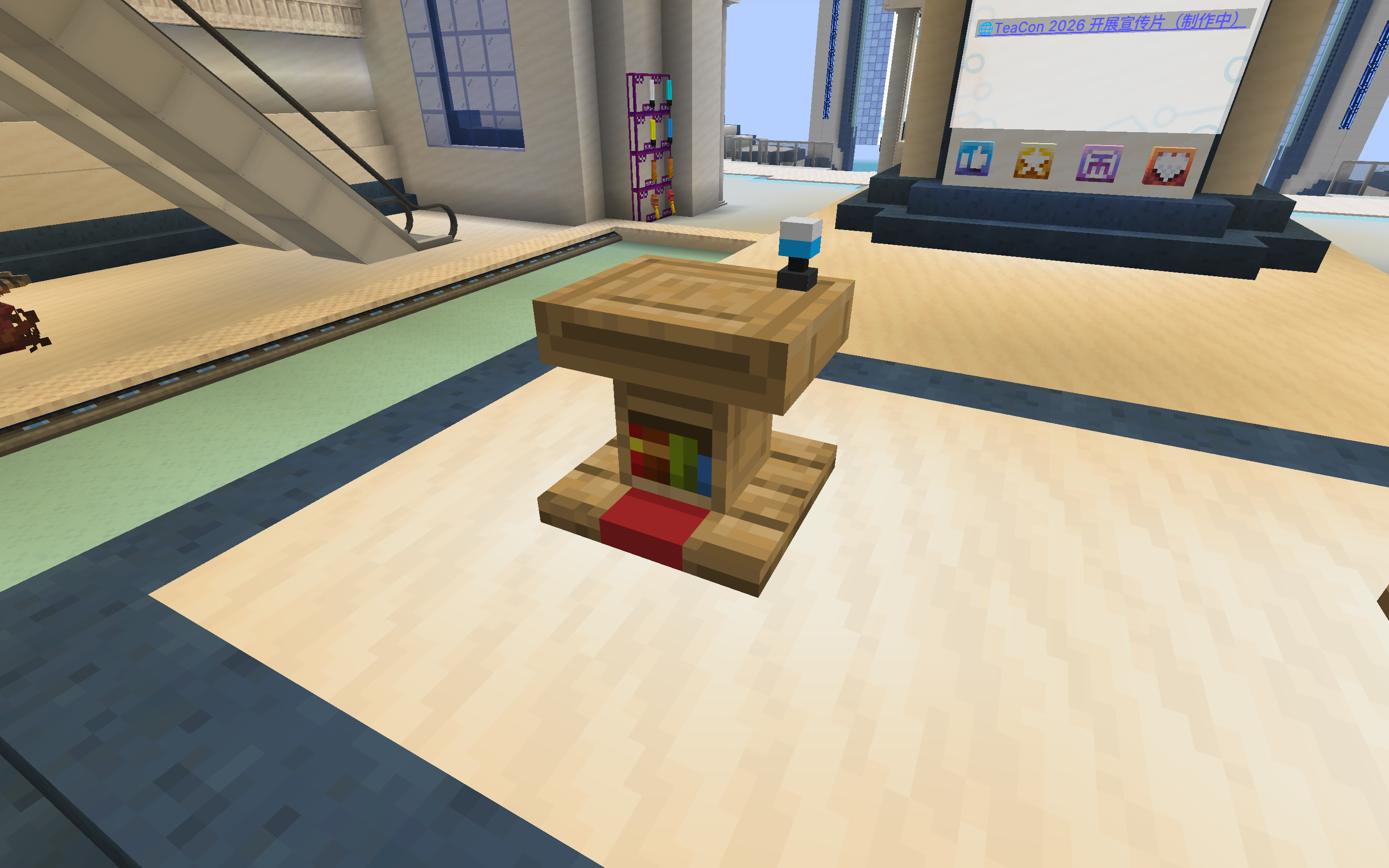
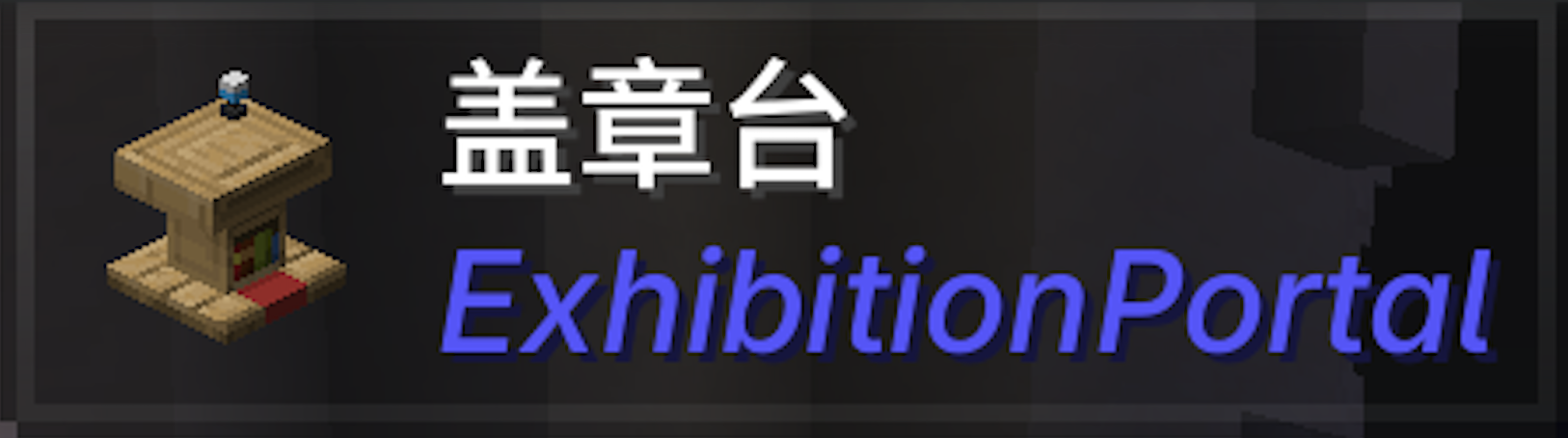
导引图由官方模组 Exhibition Portal(原 SignMeUp)提供。未修改键位时,按 M 即可打开;地图传送是到达展示区最快的方式。

选择作品,开始参观

从左侧作品列表或地图上的传送点出发。
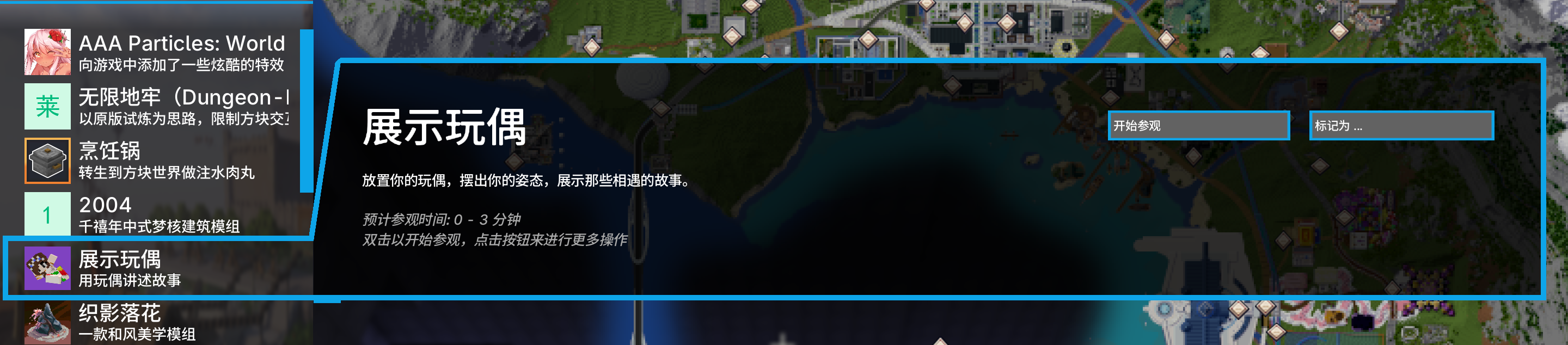
  1. M 打开导引图,在左侧找到想参观的作品。
  2. 将鼠标移到作品上,再单击左键,固定作品的详细信息。
  3. 点击详细信息右侧的「开始参观」,即可传送至对应展馆。
在导引图中选中作品,点击右侧的开始参观
直接选择传送点
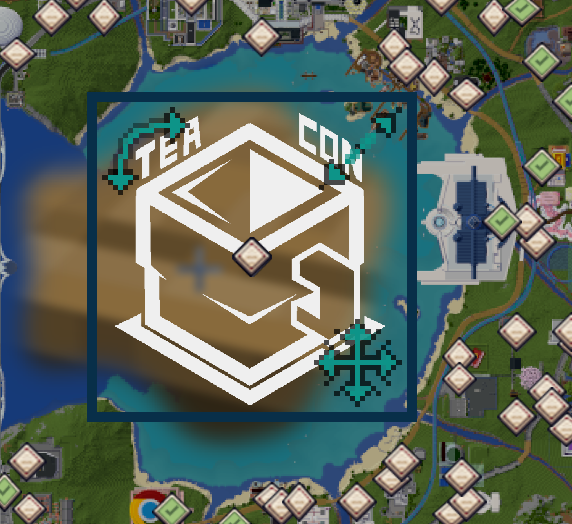
把鼠标移到地图上的白色小点,即可查看对应展馆信息。
滚轮缩放
两个点太靠近时,用滚轮放大地图,再选择目标。
左键拖动
按住鼠标左键拖动地图,浏览其他区域。

被困住了?使用紧急脱困

陷入坑洞或异常状态时,可通过导引图尝试脱困。

M 打开导引图,在下方快捷栏找到从右往左第三个图标,点击「紧急脱困」。

导引图下方快捷栏右起第三个图标:紧急脱困
06 · 轨道交通

搭上列车,换个方式逛茶会

本次茶会设有基于 MTR 的轨道交通网络。想尽快到达目的地,推荐使用地图传送。

列车只提供站票

受技术限制,车内座位无法交互。即使看到了椅子,也不能坐下,还请包涵。

还可以体验驾驶

茶会期间可以体验驾驶列车。前往 MTR 模组展示区域,了解具体玩法与操作。

被困时长按 Shift

乘车时因异常无法离开,可长按 Shift 解除与列车的绑定,强制下车。

中途下车可能落到意料之外的位置,请谨慎使用。

07 · 随处随笔

留下你的游览感想

使用「随处随笔」(WorldComment)在地图各处留言,和其他游客分享参观感受。

领取工具,留下评论

评论像一根顶端带表情的杆子,可以包含截图、感想表情和评价文字。
  1. 领取评论工具。M 打开导引图,在右侧菜单中领取「随处随笔」评论工具。
  2. 按提示发布评论。手持工具,查看屏幕左上角的操作提示,按提示留下截图、表情或文字感想。
  3. 查看其他人的评论。手持评论工具时,按 F5 查看评论。
在线入口待公布

在线查看全部评论的地址尚未公布,目前可先在游戏内查看。